
2 سال
−62%6 ماه رایگان اضافه
190 ₽در ماه
در مجموع 5 700 ₽
خرید با 5 700 ₽برنامه Bebra VPN برای Mac را بهصورت فایل DMG از همین صفحه یا از Mac App Store دریافت کنید. فایل DMG نسخهای یونیورسال است و روی رایانههای Mac با تراشه Apple silicon یا پردازنده Intel و macOS 12 یا بالاتر بهصورت بومی اجرا میشود.
بهروزرسانی:
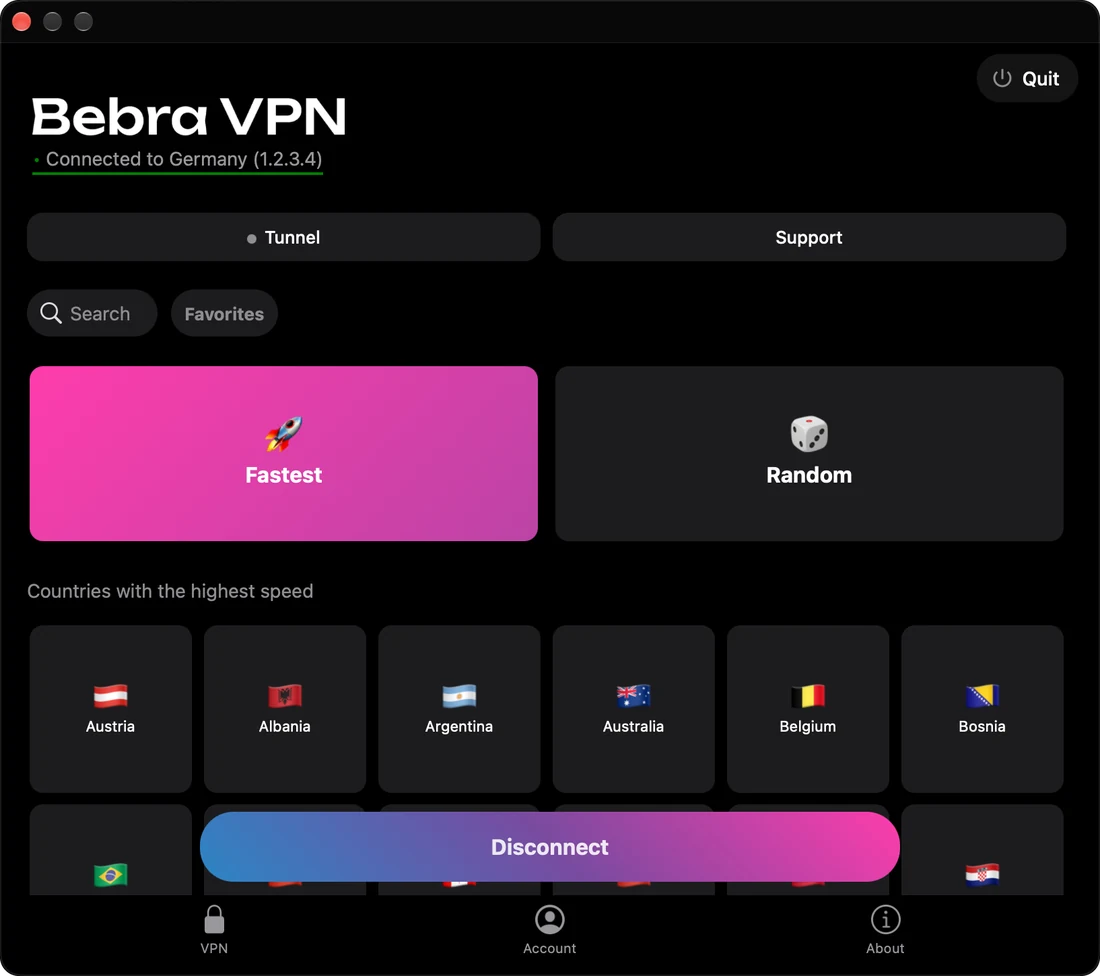
یک اشتراک برای هر دو کافی است. تفاوتشان در نسخه موردنیاز macOS، درخواستهای اجازه در اولین اتصال و روش پرداخت است.
| مقایسه | DMG از همین سایت | Mac App Store |
|---|---|---|
| macOS | 12 یا بالاتر | 12.4 یا بالاتر |
| درخواستهای بار اول | افزونه سیستمی و پیکربندی VPN | فقط پیکربندی VPN |
| پرداخت | در سایت ما | در سایت ما یا از طریق App Store |
روی macOS 12.0 تا 12.3 فقط DMG نصب میشود، چون نسخه App Store به 12.4 نیاز دارد. برای DMG به Apple ID هم نیازی نیست، چون مستقیم از یک لینک دانلود میشود.
فایل Bebra.dmg را باز کنید و نماد Bebra را در همان پنجره روی میانبر «Applications» بکشید.
برنامه Bebra را از پوشه «Applications» اجرا کنید. وقتی macOS هشدار میدهد که برنامه از اینترنت دانلود شده است، روی Open کلیک کنید. نیازی به ثبتنام نیست. این Mac بهطور خودکار حساب مهمان خودش را میگیرد.
یک کشور یا کاشی سریعترین را انتخاب کنید. حساب تازه هنوز اشتراک ندارد، پس همین کلیک اول پنجره خرید Bebra VPN را باز میکند تا یک طرح یا دسترسی آزمایشی انتخاب کنید. بعد از گرفتن اشتراک، macOS در اولین اتصال دو اجازه میخواهد. پس از اینکه به افزونه سیستمی اجازه دادید، دوباره روی کشور کلیک کنید.
افزونه سیستمی. نسخه سایت تونل خود را از طریق یک افزونه شبکه macOS برقرار میکند و macOS چنین افزونهای را فقط با رضایت صاحب دستگاه فعال میکند. آن را در «System Settings» تأیید کنید. اگر کلید آن را پیدا نمیکنید، در پیام راهنمای Bebra روی تنظیمات را باز کنید کلیک کنید. گاهی Bebra از شما میخواهد Mac را دوباره راهاندازی کنید تا نصب این مؤلفه کامل شود. پس از راهاندازی دوباره، باز هم روی کشور کلیک کنید.
پیکربندی VPN. این درخواست را در هر دو نسخه میبینید. وقتی macOS میپرسد که آیا Bebra میتواند پیکربندیهای VPN اضافه کند، Allow را انتخاب کنید. اگر به اشتباه رد کردهاید، به «System Settings» ← «VPN» بروید (در macOS 12 مسیر «System Preferences» ← «Network») و پیکربندی Bebra را حذف کنید. دفعه بعد که وصل شوید، macOS دوباره میپرسد.
این قیمتها برای پرداخت در سایت ما هستند. شش ماه اضافه طرح 2 ساله با پرداخت در سایت یا ربات Telegram داده میشود، نه با خرید از App Store.
6 ماه رایگان اضافه
190 ₽در ماه
در مجموع 5 700 ₽
خرید با 5 700 ₽350 ₽در ماه
در مجموع 4 200 ₽
خرید با 4 200 ₽500 ₽در ماه
پرداخت ماهانه
خرید با 500 ₽3 روز دسترسی کامل، سپس 500 ₽ در ماه. اشتراک به طور خودکار تمدید میشود.
زبانه حساب کاربری را باز کنید و روی خروج از حساب کاربری کلیک کنید تا به صفحه ورود برسید. اگر پنجره «خرید Bebra VPN» باز است، با از قبل اشتراک دارید؟ ← ورود به حساب کاربری هم به همین صفحه میرسید. اگر ورود با ایمیل را انتخاب کنید، کدی به ایمیلتان میفرستیم تا آن را وارد کنید. یا ورود با کد را انتخاب کنید و کدی را وارد کنید که گوشیتان در حساب کاربری ← در دستگاه دیگر وارد شوید نشان میدهد.
به «System Settings» ← «VPN» بروید (در macOS 12 مسیر «System Preferences» ← «Network») و اتصال Bebra را قطع کنید. سپس دوباره روی یک کشور کلیک کنید. معمولاً همین کافی است. صفحه راهنمای ما تصویرهای همین مراحل را دارد.
پیش از اتصال، در تنظیمات VPN همه پیکربندیها بهجز Bebra را غیرفعال کنید (در macOS 12 زیر «Network») و برنامههای VPN دیگر را از طریق نمادشان در نوار منو ببندید.