
Windows
Un programme d’installation EXE pour Windows 7 SP1, 8, 8.1, 10 et 11, en 32 ou 64 bits.
GuidesToutes les versionsWindows 11Windows 10Windows 8 et 8.1Windows 7
Bebra VPN propose des applications de bureau pour Windows, macOS et Linux, et la fenêtre est la même sur les trois systèmes.
Windows 7 SP1 ou ultérieur · version 1.21.0
Mis à jour le
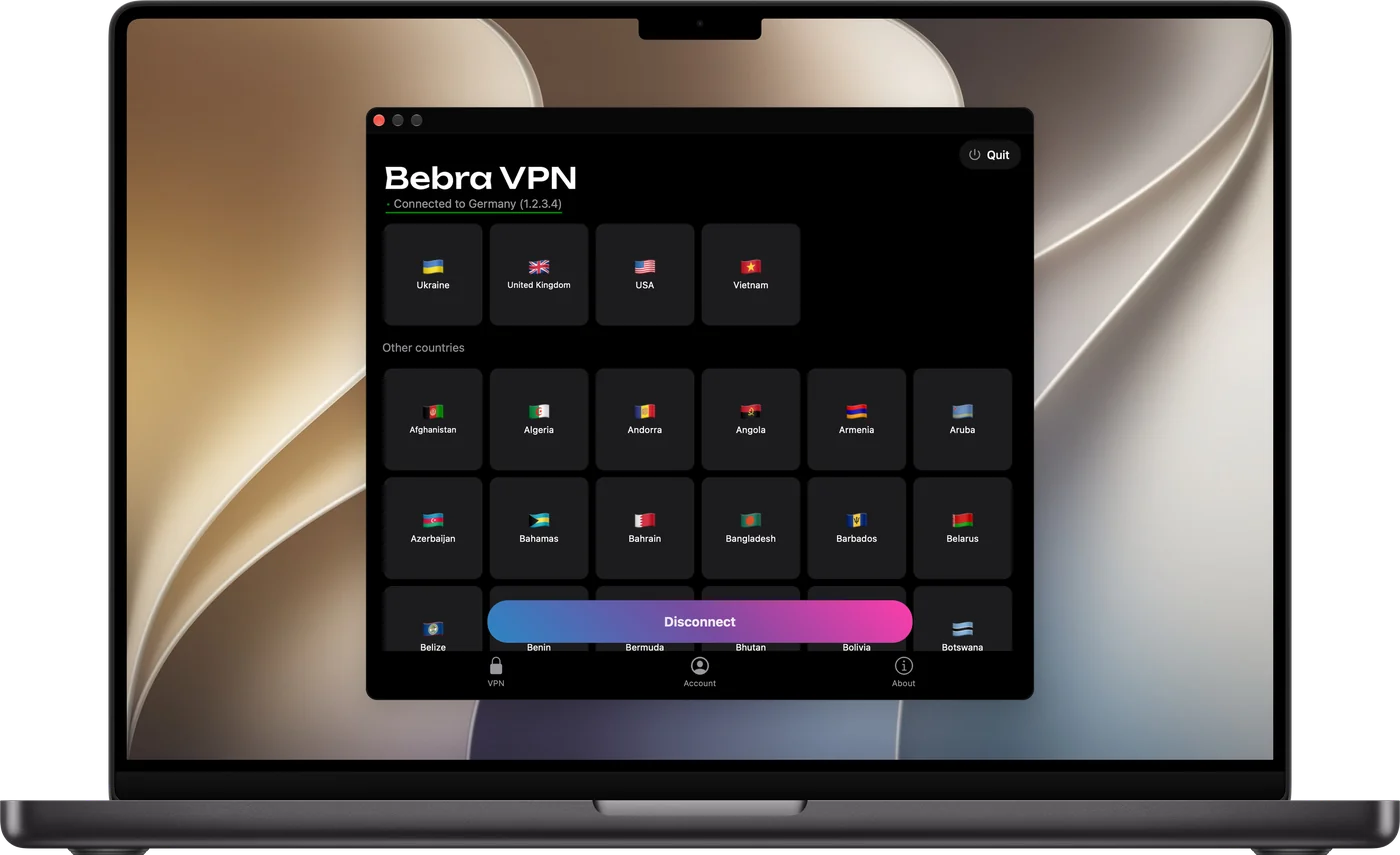
Un programme d’installation EXE pour Windows 7 SP1, 8, 8.1, 10 et 11, en 32 ou 64 bits.
GuidesToutes les versionsWindows 11Windows 10Windows 8 et 8.1Windows 7
Un fichier DMG pour macOS 12 ou ultérieur, ou l’application du Mac App Store pour macOS 12.4 ou ultérieur.
GuidesmacOS
Un paquet DEB pour Ubuntu 22.04+ et Debian 12+, qui nécessite NetworkManager, ainsi qu’un fichier AppImage. Processeurs x86-64 uniquement.
Sous Windows, lancez le fichier EXE. Sur Mac, ouvrez le fichier DMG ou installez Bebra VPN depuis le Mac App Store. Sous Linux, choisissez le paquet DEB pour une installation classique, ou lancez directement le fichier AppImage.
Windows demande les droits d’administrateur. Avec le DMG, la première fois que vous activez le VPN, macOS vous demande d’autoriser l’extension système de Bebra dans Réglages Système, puis d’ajouter une configuration VPN. Les deux fois, cliquez sur Autoriser. La version Mac App Store ne demande que l’ajout de la configuration.
Inutile de vous inscrire. La fenêtre s’ouvre sur un compte invité. Cliquez sur le drapeau d’un pays. Comme un nouveau compte n’a pas encore d’abonnement, l’application affiche d’abord la fenêtre Acheter Bebra VPN, où vous pouvez en souscrire un. Si vous avez payé sur un autre appareil ou sur le site, connectez-vous à votre compte comme indiqué ci-dessous. Ensuite, un clic sur un drapeau active aussitôt le VPN.
À l’installation, chaque ordinateur reçoit son propre compte invité. Pour qu’un seul abonnement les couvre tous, connectez-vous au même compte partout.
Le plus rapide est d’utiliser un code à usage unique. Sur un téléphone déjà connecté au bon compte, ouvrez Compte → Se connecter sur un autre appareil pour en obtenir un. Il reste valable 180 secondes. Pendant ce temps, sur l’ordinateur, ouvrez Compte → Se déconnecter, choisissez Se connecter avec un code et saisissez les chiffres.
Si vous avez payé depuis un compte invité, commencez par y ouvrir Compte → Lier un e-mail. Sans e-mail, ce compte ne peut être rouvert que sur l’ordinateur où il a été créé.
Statistiques
Vous êtes avec nous depuis 597 jours
+6 mois offerts
190 ₽par mois
5 700 ₽ au total
Acheter pour 5 700 ₽350 ₽par mois
4 200 ₽ au total
Acheter pour 4 200 ₽500 ₽par mois
Facturé chaque mois
Acheter pour 500 ₽3 jours d’accès complet, puis 500 ₽ par mois. L’abonnement se renouvelle automatiquement.
Oui. Cliquez sur Tunnel, choisissez Manuel et indiquez les sites ou les adresses IP qui doivent s’ouvrir directement. Tout le reste passe par le VPN, et le navigateur n’a besoin d’aucune extension pour cela.
La configuration requise et le mode de paiement. La version Mac App Store exige macOS 12.4 ou une version ultérieure, alors que le DMG fonctionne dès macOS 12. Cette version permet aussi de payer l’abonnement via l’App Store.
Non. Les versions DEB et AppImage existent uniquement en x86-64, c’est-à-dire pour les processeurs Intel ou AMD.
Sous Windows et sur Mac, l’application continue de fonctionner et le VPN reste actif. Sous Windows, son icône se trouve dans la zone de notification, près de l’horloge ; sur Mac, dans la barre des menus, en haut de l’écran. C’est par cette icône que vous rouvrez la fenêtre. Pour désactiver le VPN, cliquez sur Déconnecter en bas de la fenêtre.