Guías prácticas
¿La VPN no se conecta o no carga las páginas? Soluciones por síntoma

Contenido
Cuando una VPN no se conecta, o se conecta pero las páginas no cargan, reinstalar la app no debería ser lo primero. La mayoría de los errores de Bebra vienen con una ayuda que indica los pasos a seguir, y el resto se resuelve con unas pocas comprobaciones rápidas. Abajo están agrupados por síntoma: busca el tuyo y sigue los pasos desde el principio.
Lee lo que te dice la app
Si tu VPN no funciona, muchas veces Bebra puede decirte por qué. Debajo del mensaje de error hay un botón «¿Cómo solucionar?». Abre una ventana que describe el problema y enumera los pasos para ese error concreto. Algunos pasos tienen su propio botón, como «Buscar servidor funcional», «Conceder permiso» o «Reinstalar servicio».
En la parte inferior de la ventana verás «¿No ayudó? Contacta con soporte:» seguido de tu ID y el código de error. Si acabas escribiendo al soporte, haz una captura de pantalla de esa ventana. Así es mucho más fácil localizar el problema.
Comprueba la conexión con la VPN apagada
Toca «Desconectar» en la parte inferior de la pantalla y abre cualquier sitio web en el navegador. Si tampoco carga nada sin la VPN, el problema es tu red, no la app. Reinicia el router o prueba los datos móviles en lugar del Wi-Fi, o al revés.
Si todo funciona sin la VPN pero no con ella, compara dos redes. Si la VPN se conecta con datos móviles pero no con el Wi-Fi de casa, algo en tu proveedor de internet o en tu router está interfiriendo. Te ayudarán las secciones siguientes, y conviene decirle al soporte qué red te da problemas.
Sea cual sea el dispositivo, móvil u ordenador, comprueba también la fecha y la hora. Las conexiones seguras verifican los certificados según la hora actual, así que un reloj muy desajustado puede impedir que se establezca la conexión. Activa la hora automática.
Falla la conexión a un país
Al tocar la ficha de un país, la conexión empieza al instante. Si en lugar de la línea «Conectado a» te aparece un error, fíjate en su título.
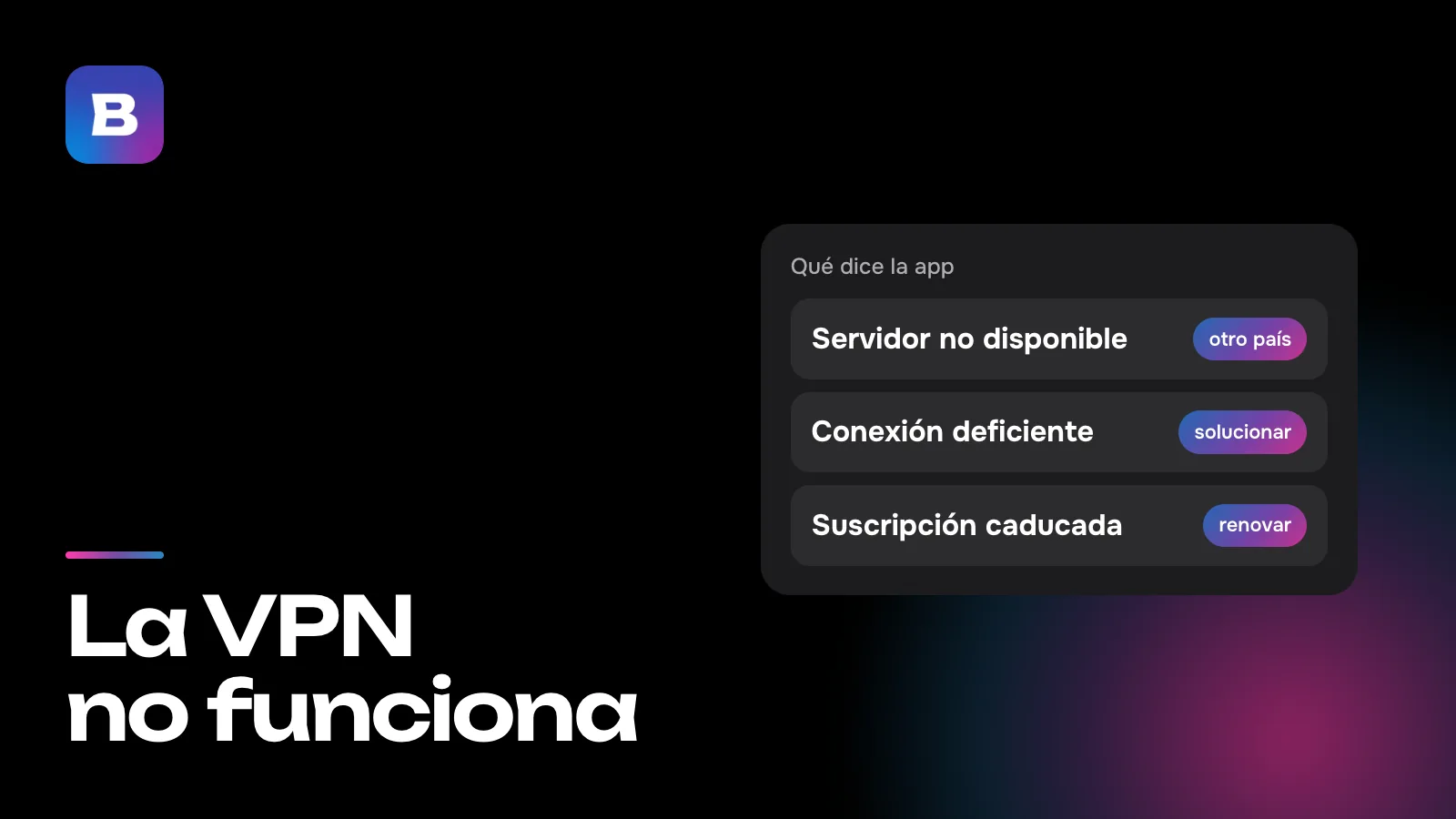
«Servidor no disponible»
Puede que el servidor elegido esté bloqueado o no responda temporalmente, aunque tu internet funcione. Toca la ficha de otro país, porque el problema puede afectar solo a ese servidor. Si necesitas justo ese país, toca «Buscar servidor funcional» en esa misma ventana (el mismo botón está en Cuenta → Configuraciones). La app vuelve a probar sus rutas, obtiene direcciones IP nuevas y, como último recurso, activa el multihop, que envía tu tráfico a través de un servidor intermedio en un tercer país. La búsqueda tarda hasta dos minutos.
«Ubicación temporalmente no disponible»
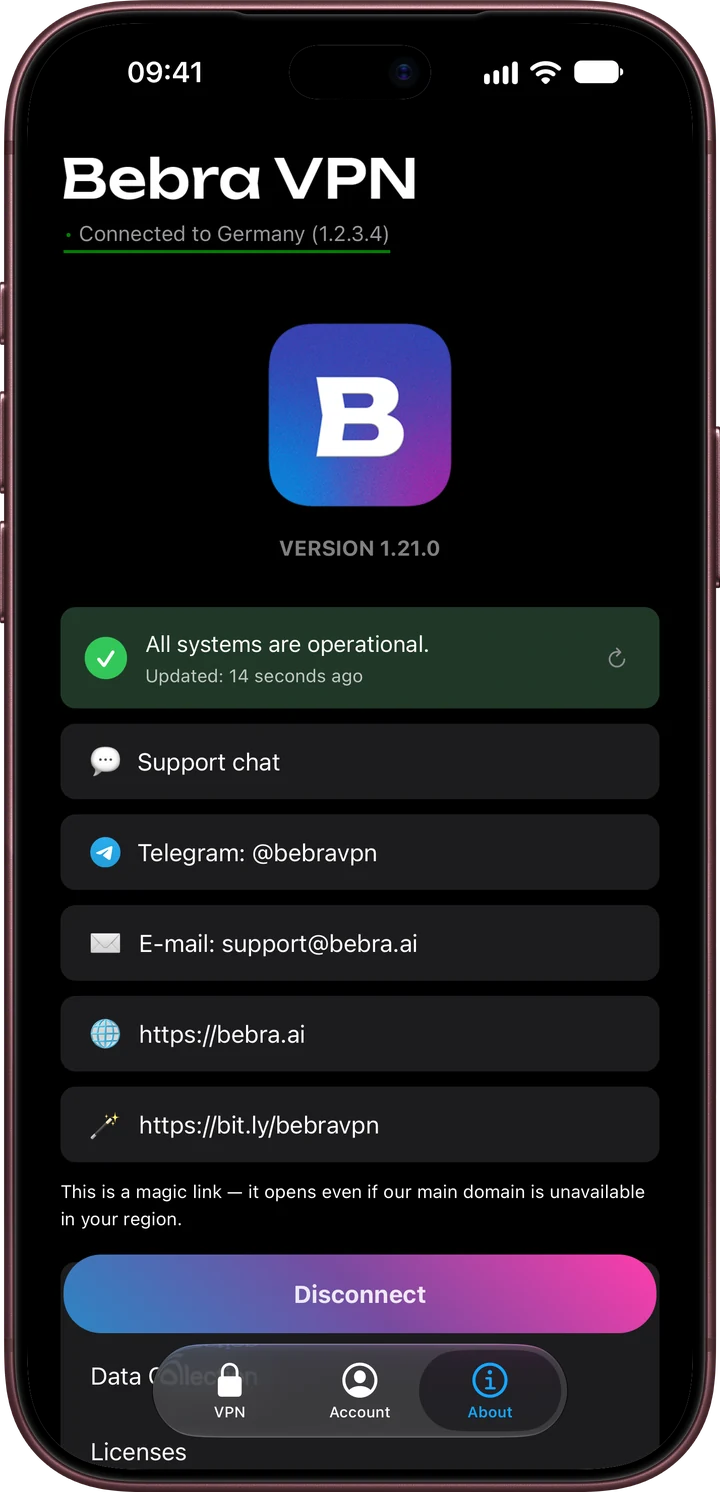
El servicio está accesible, pero esta ubicación no responde ahora mismo. Elige otro país o vuelve a intentarlo un poco más tarde. Si fallan todos los países a la vez, lo más probable es que haya tareas de mantenimiento, y la app sugiere esperar 10–15 minutos. Puedes consultar el estado del servicio en la pestaña Información, que normalmente indica «All systems are operational».
Algunas ubicaciones funcionan por una sola ruta. Si esa ruta deja de funcionar, la app lo indica y no cambia a otras rutas, así que espera un poco o elige otro país.
Conectado, pero las páginas no cargan
Si aparece el aviso «Conexión deficiente», toca «Solucionar» en él. La app te ofrecerá la misma búsqueda de un servidor funcional.
A veces la app dice directamente que no hay conexión a internet a través de este servidor. Eso suele significar que la dirección IP del servidor está bloqueada en tu red. Prueba otro país, el multihop o el botón «Reemplazar servidores» del bloque «Reemplazo de servidores» en Configuraciones. Cambia a la vez las direcciones IP de todas las ubicaciones, y puede que después tengas que volver a conectar la VPN en tus otros dispositivos. Por qué una conexión pasa en una red y en otra no lo explicamos en nuestros artículos sobre protocolos VPN y VLESS.
No se abre un sitio o una app
Si todo funciona menos un servicio, puede que ese servicio rechace a los visitantes que llegan desde direcciones de VPN. Puedes hacer que ese servicio no pase por la VPN. Toca «Túnel» en la pantalla principal para abrir el túnel dividido.
- «Manual». Escribe un dominio o una dirección IP, uno por línea, y el tráfico hacia ellos no pasará por la VPN.
- «Apps que omiten la VPN». En Android puedes excluir una app entera con el botón «Seleccionar apps» de esa misma ventana.
El nuevo modo se aplica cuando vuelves a conectar la VPN. A algunos servicios les basta con detectar que hay una VPN funcionando en el dispositivo, y entonces la única solución es apagarla un rato. Y si en Android está activada la opción «Bloquear conexiones sin VPN», las apps y los sitios excluidos no tendrán internet. La app te avisa de ello.
La VPN se apaga sola
Android puede apagar una VPN en segundo plano para ahorrar batería. Si en Cuenta → Configuraciones ves un bloque «Ahorro de batería», toca en él «Añadir a excepciones» y permite que la app ignore la optimización de batería.
Otra VPN en el mismo dispositivo también puede causarlo. El sistema no permite que dos apps de VPN funcionen a la vez. En Android, abre Ajustes → Redes e Internet → VPN y comprueba si otra app tiene activada la opción «VPN siempre activada». En iPhone, los perfiles de VPN aparecen en Ajustes → General → VPN y gestión de dispositivos.
Errores en el ordenador
Windows
La ventana «Se requieren permisos de administrador» significa que la app no tiene los permisos que necesita. Cierra Bebra, haz clic con el botón derecho en su icono y elige «Ejecutar como administrador». Después de la primera instalación, a veces hay que reiniciar para que se apliquen los permisos.
En la ventana «Problema de configuración de Windows», empieza por el botón «Reinstalar servicio». Si no ayuda, desactiva temporalmente el antivirus o añade la carpeta de la app a sus exclusiones. Después instala una versión nueva encima de la actual y reinicia el ordenador.
Mac
La primera vez que te conectas, macOS pregunta si quieres añadir una configuración VPN. Haz clic en «Permitir». Si antes la rechazaste, abre Ajustes del Sistema → VPN, elimina la configuración y vuelve a conectarte. Si la app te pide permitir su extensión del sistema para la VPN, haz clic en «Abrir Configuración» en su ayuda y permite la extensión en Ajustes del Sistema.
Linux
El paquete .deb para Ubuntu y Debian depende de NetworkManager. Si la app informa de un «Problema con el servicio de VPN», asegúrate de que el servicio está instalado y en ejecución, y desactiva cualquier otra conexión VPN en NetworkManager.
Cuenta y suscripción
- «Suscripción caducada». Toca «Renovar suscripción» en esa misma ventana. La configuración de la app se mantiene tal como está.
- «Has cerrado sesión». Toca «Iniciar sesión de nuevo» y usa el mismo método de inicio de sesión que antes.
- «No se pudo iniciar sesión». Revisa el código del correo o de la pantalla y, si el código no llega, prueba otra forma de iniciar sesión.
- El código no se envía. En la pantalla de inicio de sesión, toca «Ajustes del espejo» y luego «Selección automática del espejo». Si ya iniciaste sesión, encontrarás lo mismo en el bloque Espejo de Configuraciones. Si no funciona, pide al soporte la dirección de un espejo e introdúcela con «Entrada manual de espejo».
Cuando nada funciona
El equipo de soporte de Bebra atiende las 24 horas. El botón «Soporte» de la pantalla principal abre un chat, y también puedes escribir a @bebravpn en Telegram o a [email protected]. Adjunta la captura de la ventana «¿Cómo solucionar?» con tu ID y el código de error, e indica tu dispositivo y la red que usas. Toca «Compartir diagnóstico» solo cuando te lo pida un agente de soporte. Una vez enviado, la app muestra un código que debes darle al agente.
Preguntas y respuestas
¿Por qué mi VPN funciona con datos móviles pero no con Wi-Fi?
Son dos redes distintas con restricciones distintas. Reinicia el router, prueba otro país o toca «Buscar servidor funcional». Si no ayuda, dile al soporte qué red te da problemas.
¿Sirve de algo reinstalar la app?
A veces, pero es el último paso. Primero sigue las ayudas de «¿Cómo solucionar?» y prueba otro país. Si reinstalas, elimina la app por completo e instala la última versión.
¿Cuánto tarda la búsqueda de un servidor funcional?
Hasta dos minutos. La app vuelve a probar sus rutas, obtiene direcciones IP nuevas y activa el multihop si hace falta.
¿Por qué las páginas cargan más despacio con una VPN?
Cada solicitud pasa por el servidor, y cuanto más lejos está de ti, más tarda la respuesta. Elige un país más cercano o toca «La más rápida». Cómo afecta la distancia al servidor en los juegos lo contamos en nuestro artículo sobre el ping.
¿Puedo tener dos VPN activadas a la vez?
No. El sistema no permite que dos apps de VPN funcionen al mismo tiempo, así que apaga la otra en los ajustes de VPN del móvil o del ordenador.
¿Qué hago si no puedo conectarme a ningún país?
Comprueba la conexión a internet con la VPN apagada y mira el estado en la pestaña Información. Si hay mantenimiento, vuelve a intentarlo en 10–15 minutos. Si el estado parece normal, contacta con el soporte.