راهنماها
VPN وصل نمیشود یا صفحهها باز نمیشوند؟ راهحل برای هر نشانه

فهرست مطالب
وقتی VPN وصل نمیشود یا وصل میشود اما صفحهها باز نمیشوند، نصب دوباره برنامه نباید اولین کارتان باشد. بیشتر خطاها در Bebra راهنمایی دارند که مراحل لازم را فهرست میکند و بقیه به چند بررسی سریع خلاصه میشوند. در ادامه آنها را بر اساس نشانه دستهبندی کردهایم؛ نشانهای را که میبینید پیدا کنید و از بالا قدمبهقدم پیش بروید.
پیام برنامه را بخوانید
اگر VPN شما کار نمیکند، Bebra اغلب میتواند دلیلش را بگوید. زیر پیام خطا دکمه «چگونه رفع کنیم؟» هست. این دکمه پنجرهای باز میکند که مشکل را شرح میدهد و مراحل مخصوص همان خطا را فهرست میکند. برخی مراحل دکمه خودشان را دارند، مثل «یافتن سرور کارآمد»، «اعطای مجوز» یا «نصب مجدد سرویس».
پایین پنجره عبارت «کمک نکرد؟ با پشتیبانی تماس بگیرید:» و پس از آن شناسه شما و کد خطا را میبینید. اگر قرار شد به پشتیبانی پیام بدهید، از این پنجره اسکرینشات بگیرید. با آن پیدا کردن مشکل خیلی آسانتر میشود.
اینترنت را با VPN خاموش بررسی کنید
روی دکمه «قطع» در پایین صفحه بزنید و هر سایتی را در مرورگر باز کنید. اگر بدون VPN هم چیزی باز نمیشود، مشکل از شبکه شماست، نه از برنامه. روتر را دوباره راهاندازی کنید یا بهجای Wi-Fi اینترنت همراه را امتحان کنید، یا برعکس.
اگر همهچیز بدون VPN کار میکند و با آن نه، دو شبکه را مقایسه کنید. وقتی VPN روی اینترنت همراه وصل میشود اما روی Wi-Fi خانه نه، چیزی در شبکه ارائهدهنده اینترنت یا در روتر شما مانع اتصال میشود. بخشهای بعدی کمک میکنند و بهتر است به پشتیبانی هم بگویید کدام شبکه مشکل دارد.
روی هر دستگاهی، چه گوشی و چه رایانه، تاریخ و ساعت را هم بررسی کنید. اتصالهای امن گواهیها را با زمان فعلی میسنجند، پس ساعتی که خیلی جلو یا عقب است میتواند جلوی برقراری اتصال را بگیرد. تنظیم خودکار زمان را روشن کنید.
کشوری وصل نمیشود
زدن روی کاشی یک کشور بلافاصله اتصال را شروع میکند. اگر بهجای سطر «متصل به» خطایی دیدید، به عنوان آن نگاه کنید.
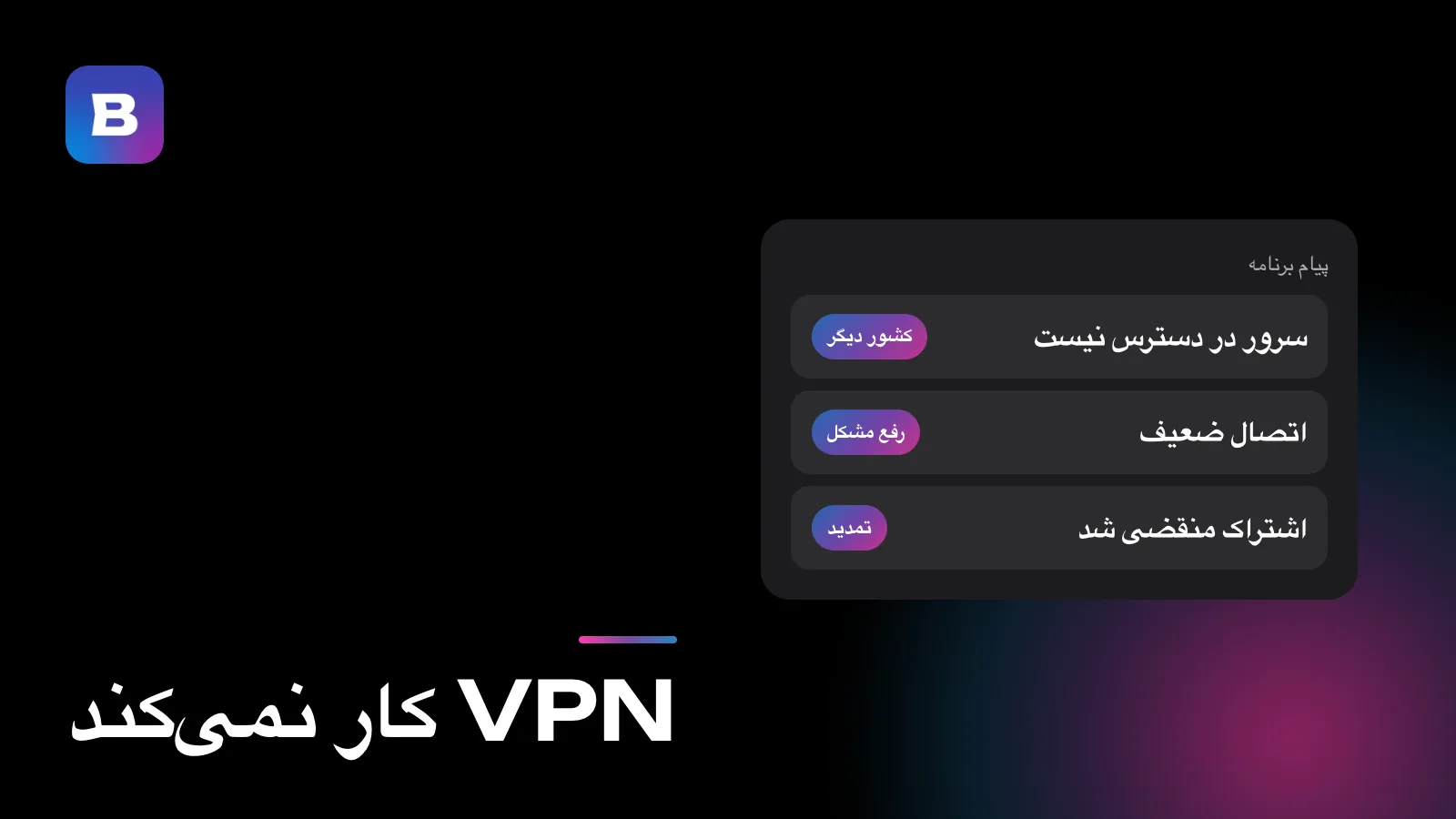
«سرور در دسترس نیست»
ممکن است سروری که انتخاب کردهاید مسدود شده یا موقتاً در دسترس نباشد، هرچند اینترنت شما کار میکند. روی کاشی کشور دیگری بزنید، چون شاید مشکل فقط از همان یک سرور باشد. اگر همان کشور را لازم دارید، در همین پنجره روی «یافتن سرور کارآمد» بزنید (همین دکمه در «حساب کاربری» ← «تنظیمات» هم هست). برنامه مسیرهایش را دوباره آزمایش میکند، آدرسهای IP تازه میگیرد و در آخرین گام مالتیهاپ را روشن میکند و ترافیک شما را از یک سرور واسط در یک کشور سوم عبور میدهد. جستجو تا دو دقیقه طول میکشد.
«مکان موقتاً در دسترس نیست»
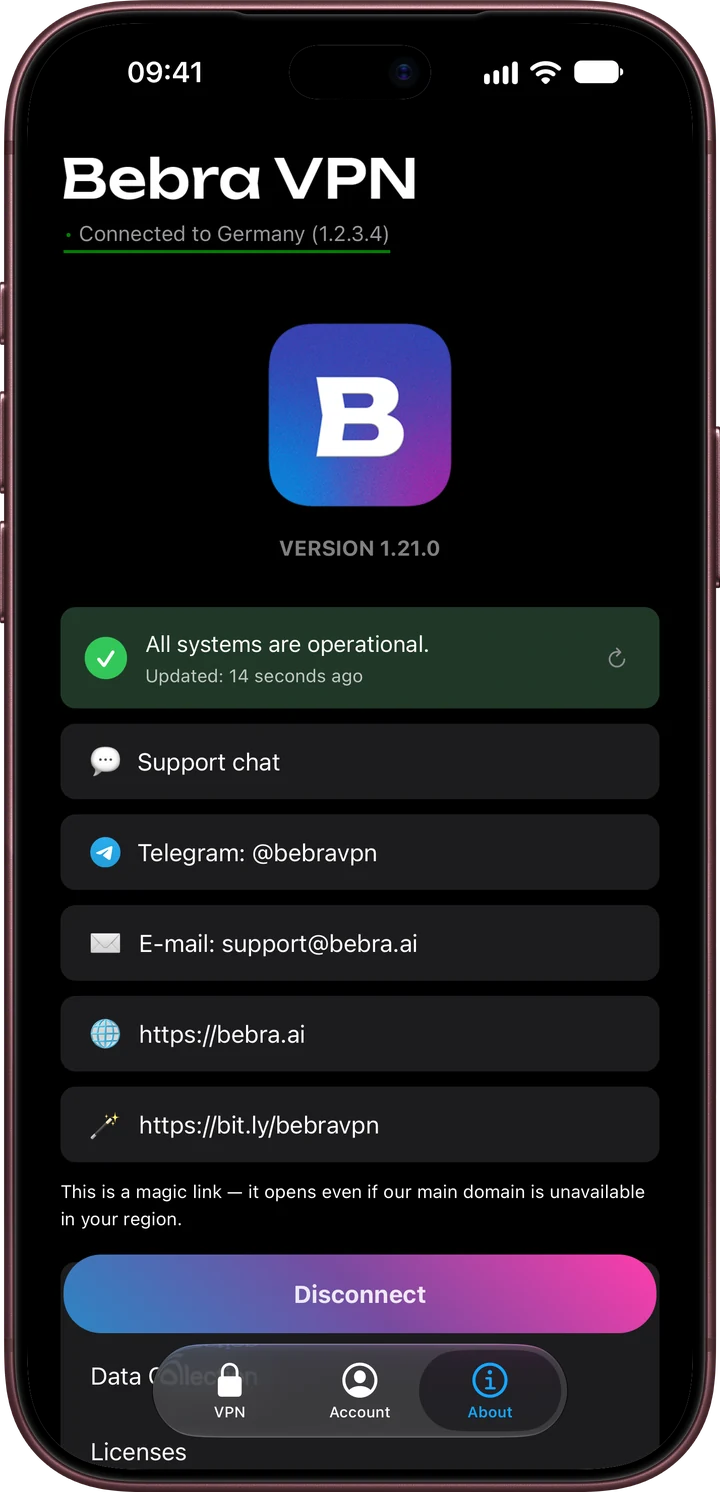
سرویس در دسترس است، اما این مکان فعلاً پاسخ نمیدهد. کشور دیگری انتخاب کنید یا کمی بعد دوباره امتحان کنید. اگر هیچ کشوری وصل نشود، احتمالاً سرویس در حال تعمیر و نگهداری است و برنامه پیشنهاد میکند 10 تا 15 دقیقه صبر کنید. وضعیت سرویس را میتوانید در زبانه «اطلاعات» ببینید که در حالت عادی «All systems are operational» را نشان میدهد.
چند مکان فقط با یک مسیر کار میکنند. اگر آن مسیر از کار افتاده باشد، برنامه این را میگوید و به مسیرهای دیگر نمیرود، پس کمی صبر کنید یا کشور دیگری انتخاب کنید.
وصل است، اما صفحهها باز نمیشوند
اگر نوار هشدار «اتصال ضعیف» ظاهر شد، روی «رفع مشکل» در آن بزنید. برنامه همان جستجوی سرور کارآمد را پیشنهاد میکند.
گاهی برنامه صریحاً اعلام میکند که از طریق این سرور اتصال اینترنتی وجود ندارد. این معمولاً یعنی آدرس IP سرور در شبکه شما مسدود است. کشور دیگری، مالتیهاپ یا دکمه «جایگزینی سرورها» را در بخشی به همین نام در «تنظیمات» امتحان کنید. این دکمه آدرسهای IP را در همه مکانها یکجا عوض میکند و ممکن است پس از آن لازم باشد VPN را در دستگاههای دیگرتان دوباره وصل کنید. در مقالههای پروتکلهای VPN و VLESS توضیح دادهایم که چرا اتصال در یک شبکه عبور میکند و در دیگری نه.
یک سایت یا برنامه باز نمیشود
اگر همهچیز جز یک سرویس کار میکند، شاید آن سرویس بازدیدکنندگانی را که با آدرسهای VPN میآیند نپذیرد. میتوانید کاری کنید که چنین سرویسی بدون VPN باز شود. در صفحه اصلی روی «تونل» بزنید تا تونل تقسیمی باز شود.
- «دستی». یک دامنه یا آدرس IP وارد کنید، هر کدام در یک خط، تا ترافیک به آن از VPN عبور نکند.
- «برنامههایی که VPN را دور میزنند». در Android میتوانید با دکمه «انتخاب برنامهها» در همان پنجره، یک برنامه را با تمام ترافیکش از VPN جدا کنید.
حالت جدید پس از اتصال دوباره VPN اعمال میشود. برخی سرویسها متوجه میشوند که روی دستگاه اصلاً VPN روشن است و آن وقت تنها راه این است که مدتی خاموشش کنید. اگر هم گزینه «مسدود کردن اتصالهای بدون VPN» در Android روشن باشد، برنامهها و سایتهای مستثناشده اینترنت نخواهند داشت. برنامه در این باره به شما هشدار میدهد.
VPN مدام خاموش میشود
ممکن است Android برای صرفهجویی در باتری VPN را در پسزمینه خاموش کند. اگر در «حساب کاربری» ← «تنظیمات» بخش «صرفهجویی در باتری» را میبینید، روی «افزودن به استثناها» در آن بزنید و اجازه دهید برنامه بهینهسازی باتری را نادیده بگیرد.
یک VPN دیگر روی همان دستگاه هم میتواند باعث این مشکل شود. سیستمعامل اجازه نمیدهد دو برنامه VPN همزمان اجرا شوند. در Android به «تنظیمات» ← «شبکه و اینترنت» ← «VPN» بروید و ببینید «VPN همیشه روشن» برای برنامه دیگری روشن است یا نه. در iPhone، پروفایلهای VPN در «Settings» ← «General» ← «VPN & Device Management» فهرست شدهاند.
خطاها در رایانه
Windows
پنجره «دسترسی مدیر لازم است» یعنی برنامه دسترسیهای لازم را ندارد. برنامه Bebra را ببندید، روی نماد آن کلیک راست کنید و «اجرای بهعنوان مدیر» را انتخاب کنید. پس از نخستین نصب، گاهی برای اعمال این دسترسیها راهاندازی دوباره رایانه لازم است.
در پنجره «مشکل پیکربندی ویندوز» با دکمه «نصب مجدد سرویس» شروع کنید. اگر کمکی نکرد، آنتیویروس را موقتاً خاموش کنید یا پوشه برنامه را به استثناهای آن اضافه کنید. سپس نسخه تازه را روی نسخه فعلی نصب کنید و رایانه را دوباره راهاندازی کنید.
Mac
نخستین بار که وصل میشوید، macOS میپرسد که آیا پیکربندی VPN اضافه شود. روی «Allow» کلیک کنید. اگر قبلاً رد کردهاید، به «System Settings» ← «VPN» بروید، پیکربندی را حذف کنید و دوباره وصل شوید. اگر برنامه از شما خواست افزونه سیستمی VPN آن را مجاز کنید، در راهنمای آن روی «تنظیمات را باز کنید» کلیک کنید و افزونه را در «System Settings» مجاز کنید.
Linux
بسته DEB برای Ubuntu و Debian به NetworkManager متکی است. اگر برنامه «مشکل سرویس VPN» را گزارش داد، مطمئن شوید این سرویس نصب شده و در حال اجراست و همه اتصالهای VPN دیگر را در NetworkManager غیرفعال کنید.
حساب کاربری و اشتراک
- «اشتراک منقضی شد». در همان پنجره روی «تمدید اشتراک» بزنید. تنظیمات برنامه همانطور که هست باقی میماند.
- «از حساب خارج شدید». روی «ورود مجدد» بزنید و از همان روش ورود قبلی استفاده کنید.
- «ورود ناموفق بود». کدی را که از ایمیل یا روی صفحه گرفتهاید بررسی کنید و اگر کد نمیرسد، روش دیگری برای ورود امتحان کنید.
- کد ارسال نمیشود. در صفحه ورود روی «تنظیمات آینه» و سپس «انتخاب خودکار آینه» بزنید. اگر وارد حساب شدهاید، همین گزینه در بخش «آینه» در «تنظیمات» هست. اگر کار نکرد، آدرس آینه را از پشتیبانی بگیرید و با «ورود دستی آینه» وارد کنید.
وقتی هیچچیز کمک نمیکند
پشتیبانی Bebra شبانهروز پاسخ میدهد. دکمه «پشتیبانی» در صفحه اصلی یک گفتگو باز میکند؛ همچنین میتوانید در Telegram به @bebravpn پیام بدهید یا به [email protected] ایمیل بزنید. اسکرینشات پنجره «چگونه رفع کنیم؟» را با شناسه و کد خطا پیوست کنید و بگویید چه دستگاهی دارید و به چه شبکهای وصل هستید. روی «اشتراکگذاری دادههای عیبیابی» فقط وقتی بزنید که کارشناس پشتیبانی از شما بخواهد. پس از ارسال، برنامه کدی نشان میدهد که باید آن را به کارشناس بدهید.
پرسشها و پاسخها
چرا VPN روی اینترنت همراه کار میکند، اما روی Wi-Fi نه؟
اینها دو شبکه متفاوت با محدودیتهای متفاوتاند. روتر را دوباره راهاندازی کنید، کشور دیگری را امتحان کنید یا روی «یافتن سرور کارآمد» بزنید. اگر کمکی نکرد، به پشتیبانی بگویید کدام شبکه مشکل دارد.
آیا نصب دوباره برنامه کمک میکند؟
گاهی، اما این آخرین قدم است. اول راهنماییهای «چگونه رفع کنیم؟» را دنبال کنید و کشور دیگری را امتحان کنید. اگر بالاخره دوباره نصب کردید، برنامه را کامل حذف کنید و آخرین نسخه را نصب کنید.
جستجوی سرور کارآمد چقدر طول میکشد؟
تا دو دقیقه. برنامه مسیرهایش را دوباره آزمایش میکند، آدرسهای IP تازه میگیرد و در صورت لزوم مالتیهاپ را روشن میکند.
چرا با VPN صفحهها کندتر باز میشوند؟
هر درخواست از سرور عبور میکند و هرچه سرور دورتر باشد، پاسخ دیرتر میرسد. کشوری نزدیکتر انتخاب کنید یا روی «سریعترین» بزنید. درباره تأثیر فاصله سرور بر بازیها در مقالهمان درباره پینگ نوشتهایم.
آیا میتوانم دو VPN را همزمان روشن نگه دارم؟
نه. سیستمعامل اجازه نمیدهد دو برنامه VPN همزمان اجرا شوند، پس دیگری را در تنظیمات VPN گوشی یا رایانهتان خاموش کنید.
اگر هیچ کشوری وصل نشود، چه کنم؟
اینترنت را با VPN خاموش بررسی کنید و وضعیت را در زبانه «اطلاعات» ببینید. اگر سرویس در حال تعمیر و نگهداری است، 10 تا 15 دقیقه بعد دوباره امتحان کنید. اگر وضعیت عادی است، با پشتیبانی تماس بگیرید.